Kaum ein Twitch-Feature hat sich in den letzten Jahren so schnell etabliert wie der Squad Stream. Zwar ist diese Funktion auch 2026 weiterhin nur Twitch-Partnern vorbehalten, doch gerade du als Zuschauer profitierst enorm von diesem Extra. Denn Streamer können andere Creator auf der Plattform in ein gemeinsames „Squad“ einladen, gleichzeitig live gehen, direkt miteinander interagieren und so gemeinsam Highlights setzen und Rekorde knacken.
Spielen also zwei bis vier Streamer zusammen dasselbe Game, kannst Du über den Squad Stream alle beteiligten Broadcaster gleichzeitig mithilfe eines geteilten Bildschirms anschauen. Dadurch hast Du die Möglichkeit, verschiedene Perspektiven im Blick zu behalten und eine noch detaillierte Übersicht über das Spielgeschehen zu bekommen. Dabei ist dieses Feature vollkommen optional und soll ähnlich eines Overlays hauptsächlich eine bessere Ansicht bieten.
Einen neuen Squad Stream auf Twitch starten
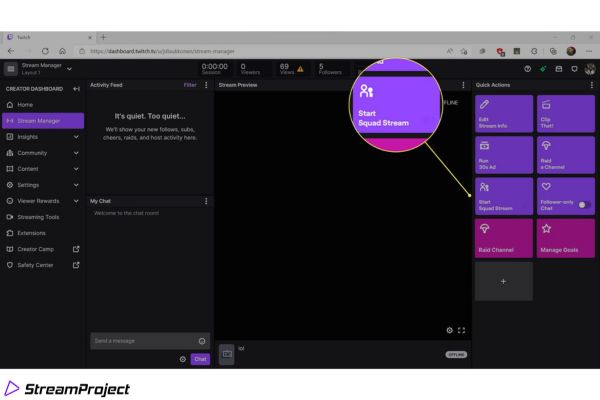
- Schritt 1: Wenn Du als Twitch Partner einguideen Squad Stream starten möchtest, musst Du zunächst in Deinem Dashboard das Widget „Squad Stream“ anklicken.
- Schritt 2: Hier hast Du nun die Option, über den Button „einen Kanal hinzufügen“ einfach den Namen eines anderen Twitch-Streamers einzugeben und so die Einladung zu verschicken. Insgesamt kannst Du dadurch bis zu drei weitere Twitch Partner hinzufügen.
Quelle: Twitch Hilfe Artikel
Wichtig: Um einen Kanal hinzufügen zu können, muss dieser auf Deiner Freundesliste stehen, Deinem Kanal folgen oder mit Dir im selben Stream-Team sein. Zudem muss der Kanal auch bereits live sein.
- Schritt 3: Sobald alle Einladungen angenommen wurden, kannst Du den Button „Squad Stream starten“ drücken, woraufhin der Squad Banner auf den jeweiligen Kanalseiten erscheint, der Deinem Publikum das Anschauen des Squad Streams ermöglicht.
Um den Squad Stream wieder zu schließen, müssen alle beteiligten Streamer das Feature verlassen, woraufhin es sich automatisch beendet. Sollte lediglich ein Kanal aus dem Squad Stream austreten, bleiben die Zuschauer weiterhin im Squad Modus.
WISSENSWERTES ÜBER DEN SQUAD MODUS
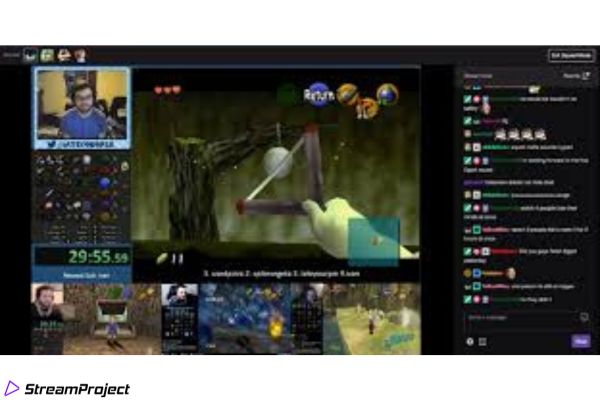
In einem Squad Stream können zwar bis zu vier Kanäle gleichzeitig aktiv angeschaut werden, doch immer nur ein Streamer befindet sich im aktiven Haupt-Slot. Von dieser Übertragung wird sowohl der Ton aufgegriffen als auch die Zuschauerzahlen angerechnet. Für Twitch schaust Du also nicht zeitgleich vier Streams, sondern stets den Kanal, der aktuell in Deinem Haupt-Slot angezeigt wird. Um den Kanal im Haupt-Slot zu wechseln, musst Du übrigens einfach bloß auf den Videoplayer des jeweiligen Channels klicken. Mehr dazu auf der offiziellen Seite von Twitch.
Quelle: Twitch Blog
Was Du außerdem zu Squad Streams wissen solltest:
Für eine halbwegs synchrone Übertragung im Squad Stream sollten alle Beteiligten eine möglichst niedrige Latenz haben. Als Zuschauer hast Du darauf leider keinen Einfluss.
Twitch Extensions und weitere Anwendungen werden im Squad-Modus beim Zuschauen automatisch deaktiviert und stehen dort nicht zur Verfügung.
Der Squad-Stream-Modus funktioniert zwar auch auf mobilen Endgeräten, dort können jedoch maximal drei Kanäle gleichzeitig angesehen werden. Sind vier Kanäle aktiv, kannst Du auswählen, welche drei angezeigt werden sollen.
Wenn Du in einem Kanal im Squad-Modus cheeren, ein Abo abschließen oder den Chat nutzen möchtest, musst Du diesen Kanal in den Haupt-Slot legen.
Weitere Anleitungen zu den Funktionen von Twitch sowie allen wichtigen Neuerungen (Stand 2026) findest du hier.