Überlegst du, deinen alten Twitch-Account wiederzubeleben oder endlich selbst mit dem Streamen zu starten, spielt der Name deines Channels plötzlich eine entscheidende Rolle: Der Name eines Streamers wird schnell zum Kern seiner Marke. Deshalb solltest du im Zweifel deinen Twitch-Namen ändern und einen veralteten Spitznamen aus Schulzeiten unbedingt durch einen passenden, professionell wirkenden Namen ersetzen. In diesem Guide zeigen wir dir Schritt für Schritt, wie du dabei im Jahr 2026 vorgehst.
Wichtige Informationen zur Namensänderung bei Twitch
– Die Möglichkeit, den Namen eines Twitch-Accounts zu ändern, gibt es zwar schon seit 2017, aber die aktuellen Regeln und Abläufe solltest Du kennen, bevor Du etwas umstellst.
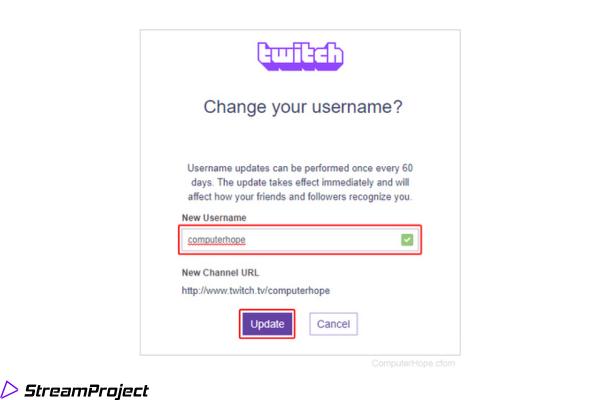
– Der Name eines Channels, der auf Twitch gleichzeitig Dein Nutzername ist, kann nur einmal alle 60 Tage geändert werden.
– Zu Deinem Schutz bleibt Dein alter Twitch Name insgesamt sechs Monate lang auf der Plattform gesperrt. Neue Accounts können diesen Namen also frühestens nach einem halben Jahr wieder verwenden.
Tutorial: Twitch Namen ändern (mit Screenshots)
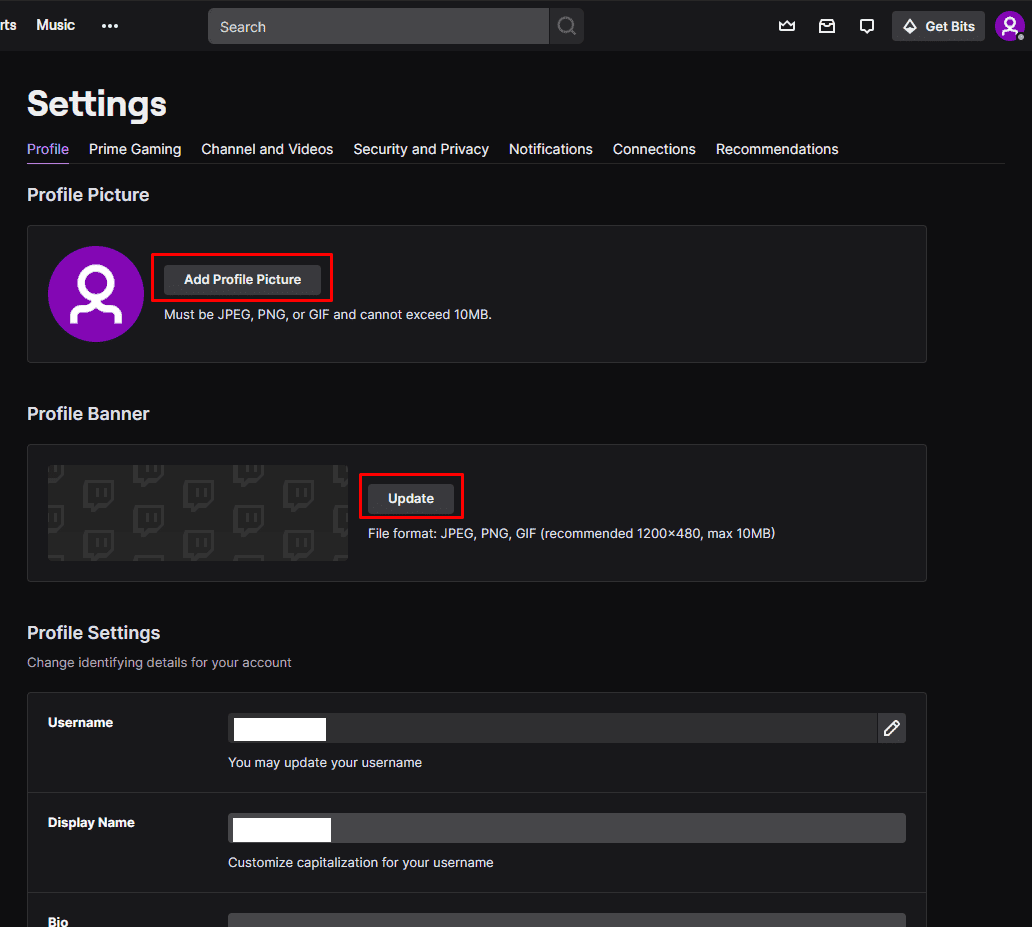
1. Melde Dich auf Twitch.tv an, klicke oben rechts auf Dein Profilbild und wähle im Menü den Punkt Einstellungen aus.
2. Danach solltest Du Dich bereits im Reiter Profil befinden.
Quelle: Profileinstellungen von Twitch.tv
Wahrscheinlich suchst Du nach einer Möglichkeit, den Benutzernamen zu verändern, unter dem Dein Channel bei Twitch zu finden ist. Unter Deinem Anzeigenamen bist Du lediglich im Chat und dem Rest der Seite unterwegs.
Tipp: Ob eine Änderung zurzeit möglich ist, erkennst Du daran, dass unter Deinem Namen „Du kannst deinen Benutzernamen ändern“ steht.
3. Rechts neben Deinem Benutzernamen klickst Du auf Bearbeiten (Stift-Symbol) und wirst aufgefordert, Dein Passwort zu bestätigen.
Quelle: Profileinstellungen von Twitch.tv
4. Hast Du Dich für einen neuen Namen entschieden, gehst Du unten auf Aktualisieren. Schon ist Dein Twitch Name geändert!
Was Du bei der Namensänderung zusätzlich beachten solltest:
Das Expertenteam von Twitch rät seinen Usern, bei einer Änderung des Nutzernamens zuvor alle persönlichen Statistiken zu exportieren, da diese dem alten Namen zugeordnet sind und sonst verloren gehen. Dies ist vor allem für Streamer wichtig, die sich für ihre Broadcaster-Statistiken interessieren.
Auch setzen viele Content Creator zur Erhöhung der Interaktion mit dem Zuschauer diverse Chat-Bots ein, die den Ablauf des Streams mithilfe von vorgefertigten Commands unterstützen. Hier kommt es auf die jeweilige Anwendung an, ob diese es Dir ermöglicht, Deinen alten Namen einfach durch den neuen auszutauschen. Spezielle Streaming-Software kann bei diesem Transfer helfen.
Gleichzeitig solltest Du bedenken, dass keine automatische Weiterleitung zu Deiner neuen Adresse besteht. Hast Du Deine bisherige Twitch-URL in Deinem Profil oder auf sonstigen Seiten verlinkt, musst Du sie manuell durch die neue Adresse ersetzen.
Möchtest Du Deinen Twitch Namen ändern, während Du auf dem Handy eingeloggt bist, darfst Du Dich nicht auf die offizielle App verlassen. Dort fehlt diese Funktion nämlich, obwohl Du bereits seit geraumer Zeit mit Deinem Handy streamen kannst. Hast Du aktuell keinen Zugriff auf einen Desktop-PC, kannst Du Dich über den Webbrowser Deines Handys auf Twitch.tv einloggen und dort wie oben beschrieben Deinen Twitch Namen ändern.
Wie Du die Farbe Deines Twitch Namens ändern kannst:
Quelle: Twitch-Stream von Maxim, live am 20.03.24
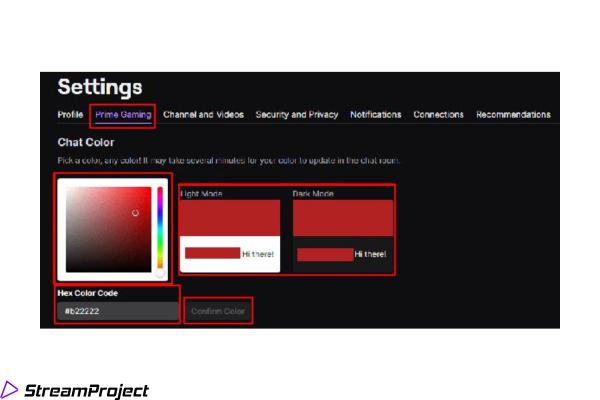
Um die Farbe zu ändern, in der Dein Twitch Name im Chat angezeigt wird, gibst Du einfach im Chatfenster eines beliebigen Streams den Befehl /color gefolgt von einem Leerzeichen und der gewünschten Farbe ein. Beliebt sind beispielsweise DodgerBlue, Firebrick oder HotPink. Es ist aber jeder übliche Hex-Code denkbar.
Die Farbe von Deinem Twitch Namen ändern zu lassen, erweist sich demnach als recht unkompliziert. Möchtest Du Dich weiteren Themen im Bereich Live-Streaming zuwenden oder tiefer in die Materie der Plattform Twitch einsteigen, dann wirf doch einmal einen Blick auf unsere Guides. Dort lernst Du zum Beispiel, wie Du Deine eigenen Twitch Emotes erstellen kannst.
Titelbild: Quelle depositphotos.com