Wenn Du wissen möchtest, wie Du in OBS Deine Aufnahmen speichern kannst, nutzt Du das Programm vermutlich bereits erfolgreich. Vorab eine kurze Einordnung: Alle Hinweise in diesem Artikel beziehen sich auf das kostenlose OBS Studio, auch Open Broadcaster Software genannt. Es darf dabei nicht mit anderen Programmen wie etwa Streamlabs OBS verwechselt werden, das zwar ähnlich funktioniert, aber lediglich auf den Kernfunktionen von OBS Studio aufbaut.
Bist Du hingegen erst kürzlich unter die Streamer gegangen, an dieser Stelle noch einmal der Link zum OBS Download. Denn das Programm ist wirklich eine Empfehlung wert. Falls Dich Kleinigkeiten wie die Suche nach dem Speicherort von OBS, verpixelte oder ruckelte Aufnahmen stören, wirf gerne einen Blick in unseren übersichtlichen Guide zu den momentan besten Streaming Softwares. Dort findet sich etwas für jeden Geschmack.
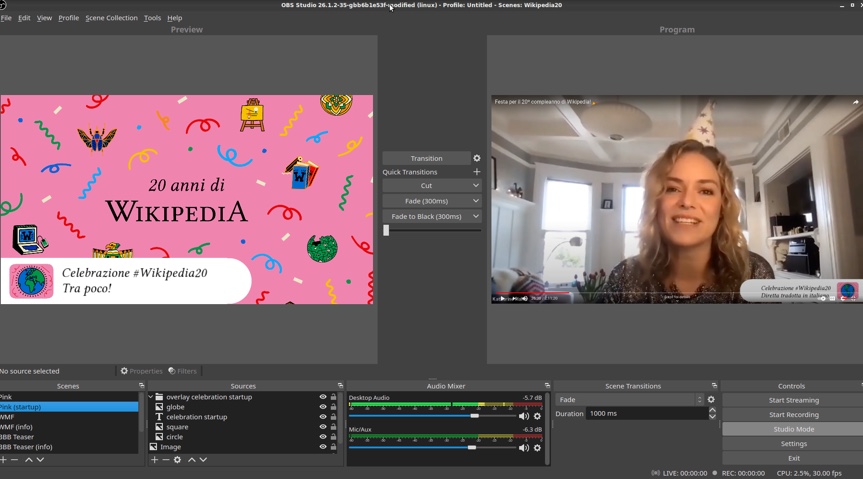
Quelle: OBS Studio Djing
Bist Du so weit und sendest Deinen Twitch-Stream bereits in die Weiten des Internets, kehren wir zur eigentlichen Frage zurück: Kann man mit OBS aufnehmen? Ja, das geht recht einfach. Nachfolgend erfährst Du alles, was Du über die Einstellungen wissen musst und wo sich OBS Aufnahmen speichern lassen.
OBS Aufnahmen speichern: Dein Standard-Speicherort
Gehen wir davon aus, dass Dein Streaming Computer ein moderner Gaming PC ist, der als Betriebssystem die neuste Version von Windows 10 besitzt. Der Download von OBS Studio steht zwar auch für macOS und Linux zur Verfügung, doch die Open Broadcaster Software wurde ursprünglich für Microsoft-Systeme entwickelt. Entsprechend schnell stößt Du hier auf den Speicherort Deiner Videos: Es ist der Standard-Ordner Videos von Windows.
Diesen findest Du im Explorer unter Dieser PC. Alternativ klickst Du in OBS Studio auf das Menü Datei und dort wiederum auf Aufnahmen anzeigen. Hier wird der aktuelle Aufnahmepfad, wo Du Deine OBS Aufnahmen speichern lässt, im Detail angezeigt. Beispielsweise siehst Du eine Angabe wie C:UsersStreamFollowerVideos, der Du im Windows Explorer folgen kannst.
Quelle: Windows 10 Home
GRUNDVORAUSSETZUNG: MIT OBS LIVESTREAMS AUFNEHMEN
Damit Du überhaupt bei OBS Aufnahmen speichern kannst, musst Du die Einstellungen Deiner Szenen bearbeiten. Wie Du vermutlich bereits weißt, sind Szenen so etwas wie das Herzstück von OBS Studio. Sie enthalten alle Elemente, die später in der Übertragung Deines Streams zu sehen sind. Zentral präsentierst Du etwa das Game, das gespielt wird, daneben ein Fenster für Deine Webcam sowie diverse Zielleisten und Texteinblendungen. Fertig? Noch nicht ganz.
Hast Du Dir Deine Szene zusammengestellt, fehlen jetzt noch die Quellen, die unter anderem bestimmen, an welchem Speicherort Du Deine OBS Aufnahmen finden kannst. In OBS Studio klicke deshalb auf das Plus-Symbol unter Quellen und danach auf Spielaufnahme. Im ersten Schritt solltest Du eine Quelle Neu erstellen. Gib dafür einen informativen Namen ein, sodass Du die OBS Aufnahmen später einfach zuordnen kannst. Nach der Bestätigung mit OK erscheinen zusätzliche Einstellungsmöglichkeiten, die Du zunächst so belassen kannst. Erneut wählst Du OK. Jetzt werden Deine OBS Aufnahmen für diese Szene gespeichert.
Quelle: Twitch-Stream von PietSmiet
Speicherort ändern: Im richtigen Ordner OBS Aufnahmen speichern
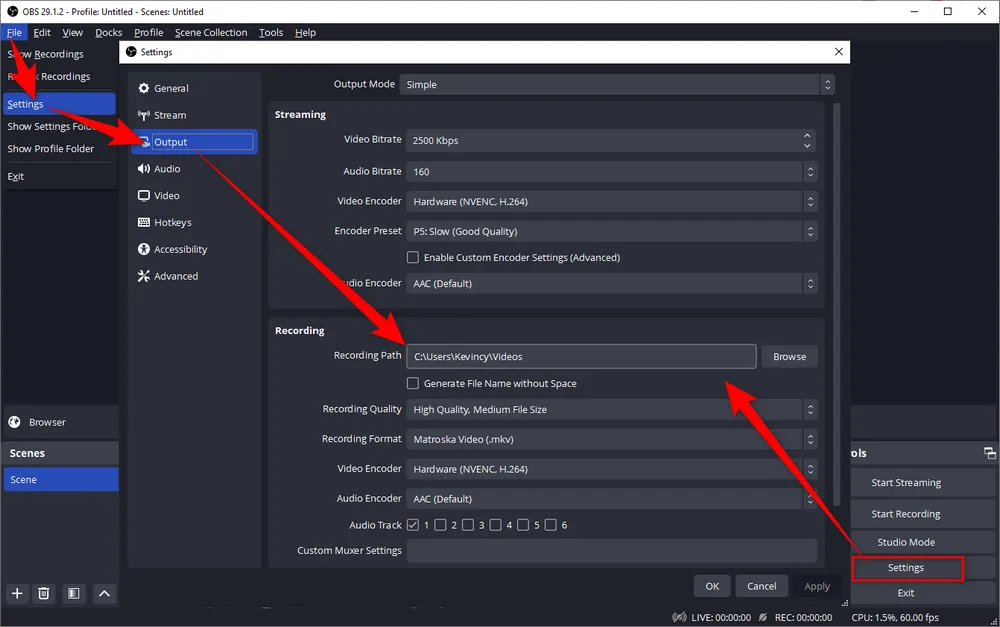
Selbstverständlich kannst Du bei einem Programm wie OBS Studio, das unzählige Methoden zur Individualisierung wie eigene Twitch Commands bietet, auch den Speicherort Deiner Aufnahmen ändern. Dazu rufst Du über das Menü die Einstellungen auf. Hier wechselst Du in den Reiter Ausgabe, bei dem Du unter Aufnahme wieder Deinen Aufnahmepfad entdeckst. Unter dieser Adresse lassen sich Deine OBS Aufnahmen speichern. Mit einem Klick kannst Du diese ganz leicht ändern.
Apropos: Du möchtest die Qualität Deines Twitch-Streams speziell für Deine Aufnahmen optimieren? Die dafür relevanten Optionen in OBS Studio findest Du ebenfalls im Menü Ausgabe. Gerade als Neueinsteiger im Live-Streaming lohnt es sich 2026 mehr denn je, Dich gründlich mit Deiner Soft- und Hardware zu beschäftigen. Bei den wichtigsten Fragen unterstützen wir Dich gerne. Konkrete Hardware-Tipps und fundierte Empfehlungen erhältst Du in unseren Tests & Reviews. Und wenn Du nun sicher weißt, wie Du OBS Aufnahmen speichern kannst, ist vielleicht eine Plattform wie TipeeeStream OBS spannend für Dich, die Dein Setup um viele nützliche Tools erweitert.