Die Streaming-Plattform Twitch bietet Content-Creatorn die Möglichkeit, eine eigene Community aufzubauen, kontinuierlich zu vergrößern und zu einer engagierten, lebendigen Gemeinschaft weiterzuentwickeln. Diese Community beschränkt sich dabei nicht nur auf die Zuschauer des eigenen Kanals, sondern kann auch andere Streamer unterstützen und deren Kanäle aktiv mit voranbringen.
Hierfür stehen unter anderem Streaming-Teams und die Hosting-Funktion zur Verfügung. Was genau Hosting eigentlich ist, wie Du auf Twitch hosten kannst und welche Vorteile ein Host mit sich bringt, das alles haben wir für Dich aufgearbeitet.
Manuelles Hosten in 2020: Fünf einfache Schritte
Du kannst über Twitch sowohl manuell als auch automatisch andere Kanäle hosten – und zwar vollkommen unabhängig davon, welche Streaming-Software Du benutzt.
Manuelles Hosting bietet den großen Vorteil, dass Du am Ende Deines Streams Deiner Zuschauerschaft vorab weitere Informationen über den gehosteten Channel anbieten kannst und so deren Motivation zum längerfristigen Anschauen erhöhst. Gleichzeitig hast Du einen direkten Zugriff auf die Hosting-Funktion und kannst Dich kurzfristig entscheiden, wer diesmal von Dir beworben werden soll.
Um einen anderen Kanal manuell zu hosten, musst Du Dich lediglich an die folgenden Schritte halten, schon kannst Du auf Twitch hosten:
- Schritt: Öffne zunächst die Twitch-Webseite und logge Dich mit Deinem Account ein.
- Schritt: Im Anschluss klickst Du auf Deinen Account-Namen in der oberen, rechten Ecke. Wähle aus dem Dropdown-Menü nun „Kanal“ aus, um zu Deinem eigenen Twitch-Channel zu navigieren.
- Schritt: Gebe im Chat unten rechts nun „/host [Kanalname]“ ein, wobei Du den Kanalnamen mit dem Streamerchannel ersetzt, den Du hosten möchtest (siehe Screenshot).
- Schritt: Als Nächstes wird der von Dir gehostete Kanal ganz automatisch in Deinen Channel eingebunden und Deine Zuschauer können jetzt den anderen Stream sehen. Zudem gehen neue Follower direkt an den gehosteten Kanal.
- Schritt: Um das Hosting wieder zu beenden, musst Du in Deinem Chat einfach „/unhost“ eingeben.
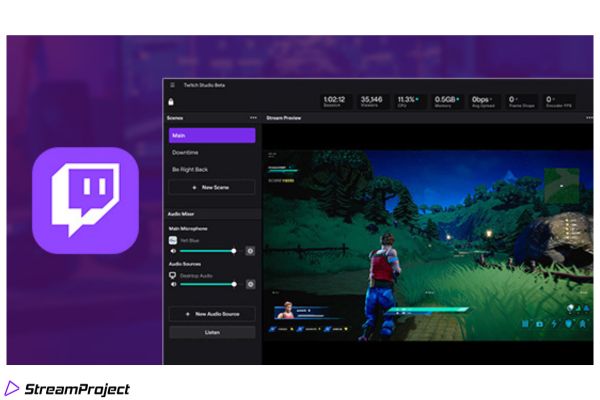
Quelle: Twitch-Stream von Sintica
Twitch-Kanäle automatisch hosten: Fünf Einstellungen
Zusätzlich zur manuellen Variante besteht die Möglichkeit eines automatischen Hosts. So kannst Du andere Kanäle selbst dann auf Twitch hosten, wenn Du gerade nicht online bist. Das automatische Hosten vereinfacht die Funktion demnach und benötigt nach einer einmaligen Einrichtung keine weitere Bearbeitung.
Um diese Einstellungen vorzunehmen, musst Du zunächst einmal erneut oben rechts auf Deinen Account-Namen klicken und „Kontoeinstellungen“ auswählen. Wechsel hier auf den Reiter „Kanal und Videos“ und scrolle nach unten durch, bis Du den Punkt „Automatisches Hosting“ findest.
Hier hast Du nun die Möglichkeit, fünf Einstellungen zu verändern, damit Du auf Twitch hosten kannst:
- Kanäle automatisch hosten: Diese Funktion erlaubt Dir das automatische Hosten aller Twitch-Kanäle, die auf Deiner Host-Liste stehen. Sobald Dein Kanal offline geht und Du kein manuelles Hosting genutzt hast, wird diese Funktion aktiviert.
- Team-Kanäle hosten: Bist Du Mitglied eines Stream-Teams, werden alle Streamer aus diesem Team automatisch mit in Deine Host-Liste aufgenommen. So musst Du diese Kanäle nicht alle einzeln auf die Liste setzen.
- Vorab aufgezeichnete Videos hosten: Diese Einstellung sorgt dafür, dass andere Streamer auch dann gehostet werden, wenn sie nicht live streamen, sondern vorab aufgezeichnete Videos oder Wiederholungen von älteren Streams im eigenen Kanal wiedergeben – sog. VOD-Streams, zu denen Du in diesem Artikel weitere Informationen findest.
- Host-Priorität: Hier kannst Du zwischen einer zufälligen oder festen Reihenfolge beim Hosten Deiner Liste wählen. Dadurch kannst Du genau bestimmen, wen Du automatisch auf Twitch hosten willst.
- Host-Liste: Hier fügst Du über eine Suchfunktion alle Kanäle hinzu, die dann über das automatische Hosting wiedergegeben werden können. Eine Option liegt darin, ganze Spiele und Rubriken zu Deiner Liste hinzuzufügen, woraufhin zufällige Streamer aus der Spielkategorie gehostet werden.
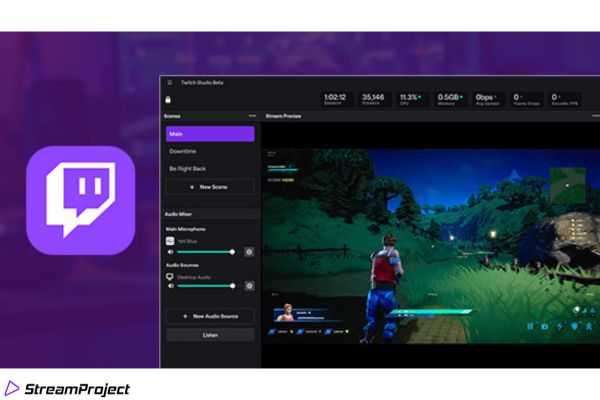
Quelle: Screenshot von Twitch.tv
Die Vorteile des Hostings auf Twitch
Die Sinnhaftigkeit des Hostings fremder Kanäle mag zunächst einmal fragwürdig für den einzelnen Streamer erscheinen, schließlich bekommst Du selbst keine direkten Vorteile dadurch. Allerdings zeigst Du mit dieser Funktion Deine direkte Unterstützung und hilfst damit anderen Kanälen oder sogar ganzen Spielekategorien weiter.
Lenkst Du nämlich die Aufmerksamkeit Deiner Zuschauer beispielsweise auf ein großes Turnier Deines Lieblingsspiels oder möchtest einfach nur einen Freund unterstützen, so bekommst Du hier die Möglichkeit dazu geboten. Die großen Streamer wissen, wieso sie regelmäßig auf Twitch hosten.
Im Gegenzug revanchieren sich viele Streamer und hosten Dich, sobald sie offline gehen. Dadurch kannst Du schnell eine Vielzahl an neuen Followern gewinnen und Deinen Kanal weiter ausbauen. Darüber hinaus wird die Community auf einige wenige Kanäle verteilt, was ein engeres Miteinander ermöglicht und die Zuschauerschaft festigt. Letztendlich profitieren also alle Beteiligten vom Hosten anderer Streams.
Du möchtest noch tiefer in die Möglichkeiten von Twitch eintauchen? Dann schau Dir unsere aktuellen Guides für 2026 an. Dort erfährst Du unter anderem, wie Du Twitch mit Steam verknüpfst und Deine Community damit noch gezielter aufbaust und stärkst.